




¿Por qué jugar a Geometry Dash APK en PC?
Al jugar Geometry Dash en dispositivos móviles, no se ven los iconos ni los movimientos de inmediato, y el control en el teléfono es limitado. Los dispositivos móviles a veces se ralentizan, los controles no funcionan y los niveles de dificultad demonio son difíciles de ver en una pantalla pequeña.
La mejor alternativa es disfrutar Geometry Dash APK on PC. La diferencia con respecto a la versión móvil es enorme. En la versión para PC, se obtiene una pantalla de alta resolución, controles potentes y una experiencia más agradable que en un teléfono.
Acerca de Geometry Dash APK para PC
Geometry Dash es un juego popular creado originalmente para dispositivos móviles. En Windows, ofrece mayor control que en la versión móvil, y la versión para PC brinda una experiencia de usuario más fluida y optimizada. En la versión para PC, puedes crear niveles personalizados y obtener monedas gratis al completarlos.
El archivo APK de Geometry Dash para PC permite a los jugadores descargar e instalar el juego en un ordenador mediante un emulador. La versión APK para PC ofrece acceso rápido a la última versión del juego y a nuevas funciones. El procesador del ordenador ejecuta el juego sin problemas, eliminando por completo los tirones.
Características principales de Geometry Dash APK para PC
Pantalla de alta resolución
Jugar en PC ofrece un mejor control. En dispositivos móviles, es posible que tu dedo no alcance la zona de pulsación durante sesiones intensas. La barra espaciadora o el clic del ratón se registran al instante, sin demora.
Iconos personalizables
Iconos y aspectos de personajes totalmente personalizables. Incluye formas de cubo, nave, bola, OVNI, ola, robot, araña y columpio, cada una con colores y aspectos únicos para personalizar tu estilo.
Juego sin conexión
Los 22 niveles principales y las monedas son totalmente accesibles sin conexión a internet. Los usuarios pueden jugar cualquier nivel sin tener que completarlos uno por uno. No hay limitaciones en el modo sin conexión.
Modo de práctica
Función integrada para que los nuevos jugadores mejoren su rendimiento. Cuando un jugador muere, el juego se reinicia desde el último punto de control. Nota: Completar el modo Práctica no cuenta como finalización oficial.
Teclado y controlador
Admite entrada de teclado: barra espaciadora, clic del ratón y teclas personalizadas para realizar saltos. Los emuladores de PC también admiten controladores externos y gamepads para una configuración completa de los botones.
Achievements & Rewards
Earn coins, diamonds, unique skins, new icons, and other valuable items. Some rewards are limited-time or rare, adding excitement and encouraging players to log in regularly.
Customize Your Own Level
Create, customize, and design your own levels in Geometry Dash 2.2 using different obstacles, platforms, and music. In custom level, you can share your creations with friends.
Leaderboards
Compete globally by comparing your scores with top players from around the world. Leaderboards show how you rank compared to thousands of other Geometry Dash players.
Requisitos mínimos para descargar Geometry Dash APK para PC
Geometry Dash is not a graphically demanding game and runs smoothly on low or mid-range PC devices. The emulator itself requires more system resources than the game, so meeting the minimum requirements is essential for smooth performance. BlueStacks 5 recommends at least 4 GB of RAM and an updated graphics driver for the best experience.
How to Install and download Geometry Dash APK on PC
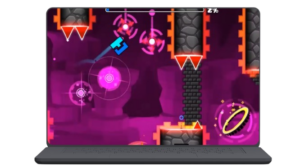
Installing Geometry Dash APK on PC is a simple process. Sideloading the APK file is the most common method for Android emulator users. Whether you are using an Android phone or a Windows computer, the installation steps are easy to follow and take only a few minutes.
Cómo instalar Geometry Dash en PC
- Download and install an Android emulator on your PC. installation is complete, the emulator will launch auto and ask you to sign in with a Google account.
- Download the APK. Always verify the source is legitimate before downloading any APK file to protect your PC from malware. Check user reviews and site reputation before downloading.
- Open your emulator and locate the downloaded APK file on your PC. Drag and drop the APK file directly into the emulator window. The emulator will automatically detect the file and begin the installation process. A confirmation prompt will appear — click Install and wait for the process to complete.
- After installation is complete, the Geometry Dash icon will appear on the emulator’s home screen. Click the icon to launch the game. All official levels, game modes, and customization options will be available immediately.
Common Problems and Solutions
Game is lagging
Increase the RAM allocated in emulator settings and close all unnecessary background applications. Enable virtualization in BIOS for better performance.
APK file not installing
Make sure the APK file is not corrupted by re-downloading it from a trusted source. Ensure the emulator has permission to install third-party applications in its settings.
Game crashes on startup
Update your graphics drivers to the latest version and reinstall the emulator. Make sure your PC meets the minimum system requirements listed above.
Controls not responding
Open the key mapping tool in the emulator and reassign your jump key. Restart the game after saving the new control settings. Check that no other app is capturing the keypress.
Geometry Dash iOS Controls
| # | Control | Input Type | Core Action | Best For | Description |
|---|---|---|---|---|---|
| 1 | Tap Screen | Touch | Jump | Cube mode | Primary jump input used by most iOS players. Tap anywhere on screen for instant jump response. |
| 2 | Hold Screen | Hold | Jump | Ship / UFO mode | Hold your finger on screen for Ship and UFO modes to continuously fly or ascend. |
| 3 | Game Center | System | — | Progress sync | Sync your progress with Game Center on iOS to save achievements and rankings across devices. |
| 4 | MFi Button | Controller | Jump | All modes | Use Apple-certified MFi controller buttons for more precise and comfortable input during gameplay. |
Best Emulators for Geometry Dash APK on PC
BlueStacks 5
- Fastest key-tap response time
- Advanced macro support for practice
- Eco Mode reduces CPU usage
- Gamepad detection is automatic
LDPlayer 9
- Lightweight — runs on low-end PCs
- 64-bit support for smoother gameplay
- Free with no forced ads
- Easy multi-key binding setup
NoxPlayer
- Root access available
- Simple UI, easy to learn
- Good for older hardware
- Less frequently updated
Recommended: BlueStacks 5 for the best control accuracy. LDPlayer 9 for low-end PCs. All three fully support Geometry Dash APK v2.2 with custom key mapping.
MFi Controller & Gamepad Support
Xbox Controller — A Button
Most common gamepad mapping for jump on Xbox controllers via emulator.
PlayStation — Cross Button
Assign cross (✕) as jump in emulator gamepad settings for PS4/PS5 controllers.
Xbox Controller — X Button
Alternative button mapping. Any face button can be assigned as jump.
PlayStation — Square Button
Alternative PS controller mapping. Customize freely in emulator settings.
Note: Connect USB or Bluetooth controllers before launching the emulator. Go to emulator Settings → Gamepad to configure button mappings.
PC Controls Tips for Better Performance
Use Spacebar, Not Just Mouse
Most top PC players bind spacebar as the primary jump. It allows faster repeated tapping without wrist fatigue and is more reliable than mouse clicking during long sessions.
Dual-Input Method
Assign both spacebar and left mouse click as jump simultaneously. During difficult sections, alternating between the two reduces mis-clicks and increases your reaction time consistency.
Low-Latency Gamepad Settings
Set your emulator’s refresh rate to match your monitor’s Hz (60Hz, 144Hz). Enable DirectInput mode in BlueStacks or LDPlayer for the lowest possible controller input delay.
Disable V-Sync in Emulator
V-Sync adds 1–2 frame delays on input. Disabling it in your emulator’s display settings can make jump timing feel noticeably more responsive, especially on harder Demon levels.
Emulator FPS Lock at 60
Geometry Dash is designed around 60 FPS physics. Lock your emulator to exactly 60 FPS for accurate speed and timing. Running at higher FPS can cause physics desync on some emulators.
Fullscreen for Focus
Play in full screen mode (F11 in most emulators) to eliminate distractions and ensure mouse clicks register correctly without accidentally clicking outside the game window.